Domain sputnik.at kaufen?
Wir ziehen mit dem Projekt
sputnik.at um.
Sind Sie am Kauf der Domain
sputnik.at interessiert?
domain@kv-gmbh.de · 0541-91531010
Domain sputnik.at kaufen?
Wie kann ich eine Webcam als Standard-Webcam einstellen?
Um eine Webcam als Standard-Webcam einzustellen, musst du zuerst sicherstellen, dass die Webcam korrekt an deinen Computer angeschlossen ist. Dann öffne die Einstellungen deiner Videoanruf- oder Videokonferenz-Software und wähle dort die Webcam aus, die du als Standard verwenden möchtest. In den meisten Fällen kannst du dies unter den Einstellungen für Video oder Kamera tun. **
Wie hat die Webcam-Technologie die Kommunikation und Interaktion im Internet beeinflusst? Was sind die Hauptanwendungen und Entwicklungstrends von Webcam-Technologie?
Die Webcam-Technologie hat die Kommunikation im Internet durch die Möglichkeit von Videoanrufen und Videokonferenzen erheblich verbessert. Hauptanwendungen sind Videotelefonie, Video-Streaming und Videoüberwachung. Entwicklungstrends umfassen verbesserte Bildqualität, erweiterte Funktionen wie Augmented Reality und Virtual Reality sowie die Integration in Smart-Home-Systeme. **

Ähnliche Suchbegriffe für Webcam
Top-Angebote
Produkte zum Begriff Webcam:
-
HYRICAN Webcam "HYRICAN ST-CAM554 UHD Webcam 3840x2160 Pixel mit Ringlicht 12MP", weiß, Camcorder, WebcamDie USB-Webcam ST-CAM554 mit Full HD-Auflösung ist eine sehr gute Wahl für Videochats, Webinare und Videokonferenzen. Die Webcam mit integriertem Mikrofon sieht nicht nur gut aus, sondern ist auch klein und kompakt und somit bequem mitzuführen. Ihre hohe Bildauflösung von 3840×2160 Pixel und der Autofokus gewährleisten eine sehr gute Aufnahmequalität. Der USB 2.0-Anschluss kann problemlos in wenigen Minuten eingerichtet werden, ohne dass eine komplexe Treibersoftware heruntergeladen oder installiert werden muss. Durch den Montageclip können Sie diese Webcam an nahezu allem anschließen, was Sie sich vorstellen können. Egal ob PC, Notebook, Desktop oder am Schreibtisch., Kamerafunktionen: Auflösung Sensor in Megapixel: 12, Typ Sensor: CMOS-Sensor, Objektiv: Funktionen Objektiv: Auto-Fokus, Videofunktionen: Auflösungsstandard Video: 4K Ultra HD, Bildwechselfrequenz: 30 BpS, Allgemein: Funktionen: Automatische Belichtungsanpassung, automatischer Weißabgleich, Betriebsspannung: 5, Stromversorgung: Art Stromversorgung: USB, Farbe & Material: Farbbezeichnung: weiß, Technische Daten: WEEE-Reg.-Nr. DE: 58.337.66059,07 €*Versand: 3,99 €Sichere Weiterleitung zum Anbieter
-
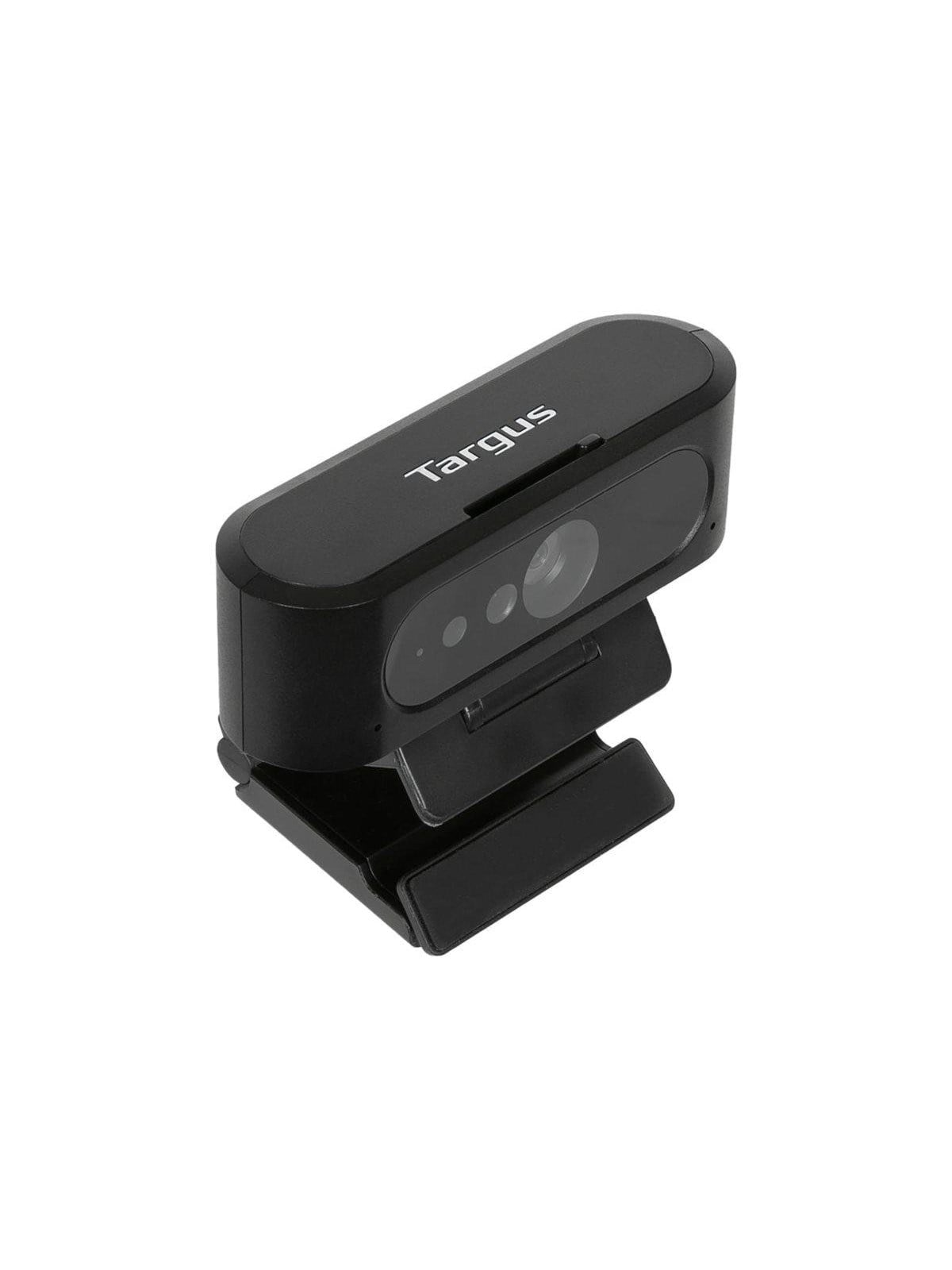
Nedis WCAM100BK webcamWebcam liefert Full-HD-Video 1920x1080 mit 30 fps mit einem Weitwinkelobjektiv, integrierten Stereo-Mikrofonen mit Geräuschunterdrückung und einfacher USB 2.0 Plug-and-Play-Funktion. Nedis WCAM100BK webcam ist eine kabelgebundene USB-Webcam für Videoanrufe mit Freunden, Familie und Kollegen, mit einem universellen Standfuß, der am Monitor befestigt oder auf den Schreibtisch gestellt werden kann, und Kompatibilität mit gängiger Videokonferenz-Software wie Zoom, Teams und Skype. 2 MP Sensor Full HD 1080p Auflösung (1920x1080) 30 Bilder pro Sekunde für flüssiges Video Weitwinkelobjektiv, um mehr ins Bild zu bekommen Integrierte Stereo-Mikrofone mit Geräuschunterdrückung USB 2.0 Plug-and-Play-Konnektivität Klare Video- und Sprachaufnahme macht alltägliche Konferenzen am Desktop- oder Laptop-Setup einfach.23,28 €*Versand: 5,99 €Sichere Weiterleitung zum Anbieter


-
Was sind die Hauptanwendungen und Vorteile der Webcam-Technologie?
Die Hauptanwendungen der Webcam-Technologie sind Videokonferenzen, Videoüberwachung und Live-Streaming. Die Vorteile sind die Möglichkeit der visuellen Kommunikation in Echtzeit, die Verbesserung der Fernarbeit und die einfache Integration in verschiedene Geräte und Plattformen. Außerdem ermöglicht die Webcam-Technologie eine kostengünstige und effiziente Möglichkeit, visuelle Inhalte zu erstellen und zu teilen. **
-
Wie Webcam einschalten?
Um deine Webcam einzuschalten, musst du zuerst sicherstellen, dass sie ordnungsgemäß an deinen Computer angeschlossen ist. Danach öffne die Einstellungen deines Computers und suche nach den Kameraeinstellungen. Dort kannst du die Webcam aktivieren und möglicherweise auch die Einstellungen anpassen. Vergewissere dich, dass keine anderen Programme die Kamera bereits verwenden, da dies zu Konflikten führen kann. Wenn du immer noch Probleme hast, die Webcam einzuschalten, überprüfe die Treiber deiner Kamera und aktualisiere sie gegebenenfalls. **
-
Wie kann ich eine externe Webcam anstelle der internen Webcam verwenden?
Um eine externe Webcam anstelle der internen Webcam zu verwenden, müssen Sie die Treiber und die Software der externen Webcam auf Ihrem Computer installieren. Schließen Sie dann die externe Webcam an einen USB-Anschluss an und öffnen Sie die Webcam-Software. In den Einstellungen der Webcam-Software können Sie auswählen, welche Kamera verwendet werden soll, und die externe Webcam auswählen. **
-
Wie kann man Webcam-Chat-Technologie sicher und effektiv nutzen?
1. Verwenden Sie eine zuverlässige Antivirensoftware und halten Sie diese regelmäßig auf dem neuesten Stand, um sich vor Malware und Viren zu schützen. 2. Überprüfen Sie die Datenschutzrichtlinien der Webcam-Chat-Plattform und stellen Sie sicher, dass Ihre persönlichen Informationen geschützt sind. 3. Seien Sie vorsichtig beim Teilen von sensiblen Informationen oder beim Klicken auf verdächtige Links während des Webcam-Chats, um Phishing-Angriffe zu vermeiden. **
Was ist Webcam XP5?
Webcam XP5 ist eine Software, die es ermöglicht, eine Webcam als Überwachungskamera zu verwenden. Mit der Software können Sie Live-Videos von Ihrer Webcam aufnehmen, Bewegungserkennung einrichten und Benachrichtigungen erhalten, wenn Bewegungen erkannt werden. Sie können auch aufgezeichnete Videos und Bilder anzeigen und verwalten. **
Warum flackert die Webcam?
Es gibt mehrere mögliche Gründe, warum eine Webcam flackern kann. Es könnte ein Problem mit der Verbindung oder den Treibern der Webcam geben. Es könnte auch an einer schlechten Beleuchtung oder einer niedrigen Bildwiederholrate liegen. Es ist ratsam, die Webcam-Treiber zu aktualisieren und sicherzustellen, dass die Beleuchtung ausreichend ist, um das Flackern zu minimieren. **
Top-Angebote
Produkte zum Begriff Webcam:
-
CSL Webcam "T200 Full HD", schwarz, Camcorder, WebcamKamerafunktionen: Aufnahmefunktionen: Streaming, Bildschirm: Auflösungsstandard: Full HD, Anschlüsse: Anzahl USB-Anschlüsse: 1, Allgemein: Lieferumfang: 1 x USB-Kabel, Stromversorgung: Art Stromversorgung: USB, Farbe & Material: Farbbezeichnung: schwarz, Technische Daten: WEEE-Reg.-Nr. DE: 94.495.66849,90 €*Versand: 3,99 €Sichere Weiterleitung zum Anbieter
-
HYRICAN Webcam "HYRICAN ST-CAM554 UHD Webcam 3840x2160 Pixel mit Ringlicht 12MP", weiß, Camcorder, WebcamDie USB-Webcam ST-CAM554 mit Full HD-Auflösung ist eine sehr gute Wahl für Videochats, Webinare und Videokonferenzen. Die Webcam mit integriertem Mikrofon sieht nicht nur gut aus, sondern ist auch klein und kompakt und somit bequem mitzuführen. Ihre hohe Bildauflösung von 3840×2160 Pixel und der Autofokus gewährleisten eine sehr gute Aufnahmequalität. Der USB 2.0-Anschluss kann problemlos in wenigen Minuten eingerichtet werden, ohne dass eine komplexe Treibersoftware heruntergeladen oder installiert werden muss. Durch den Montageclip können Sie diese Webcam an nahezu allem anschließen, was Sie sich vorstellen können. Egal ob PC, Notebook, Desktop oder am Schreibtisch., Kamerafunktionen: Auflösung Sensor in Megapixel: 12, Typ Sensor: CMOS-Sensor, Objektiv: Funktionen Objektiv: Auto-Fokus, Videofunktionen: Auflösungsstandard Video: 4K Ultra HD, Bildwechselfrequenz: 30 BpS, Allgemein: Funktionen: Automatische Belichtungsanpassung, automatischer Weißabgleich, Betriebsspannung: 5, Stromversorgung: Art Stromversorgung: USB, Farbe & Material: Farbbezeichnung: weiß, Technische Daten: WEEE-Reg.-Nr. DE: 58.337.66059,07 €*Versand: 3,99 €Sichere Weiterleitung zum Anbieter
-
Wie kann ich eine Webcam als Standard-Webcam einstellen?
Um eine Webcam als Standard-Webcam einzustellen, musst du zuerst sicherstellen, dass die Webcam korrekt an deinen Computer angeschlossen ist. Dann öffne die Einstellungen deiner Videoanruf- oder Videokonferenz-Software und wähle dort die Webcam aus, die du als Standard verwenden möchtest. In den meisten Fällen kannst du dies unter den Einstellungen für Video oder Kamera tun. **
-
Wie hat die Webcam-Technologie die Kommunikation und Interaktion im Internet beeinflusst? Was sind die Hauptanwendungen und Entwicklungstrends von Webcam-Technologie?
Die Webcam-Technologie hat die Kommunikation im Internet durch die Möglichkeit von Videoanrufen und Videokonferenzen erheblich verbessert. Hauptanwendungen sind Videotelefonie, Video-Streaming und Videoüberwachung. Entwicklungstrends umfassen verbesserte Bildqualität, erweiterte Funktionen wie Augmented Reality und Virtual Reality sowie die Integration in Smart-Home-Systeme. **
-
Was sind die Hauptanwendungen und Vorteile der Webcam-Technologie?
Die Hauptanwendungen der Webcam-Technologie sind Videokonferenzen, Videoüberwachung und Live-Streaming. Die Vorteile sind die Möglichkeit der visuellen Kommunikation in Echtzeit, die Verbesserung der Fernarbeit und die einfache Integration in verschiedene Geräte und Plattformen. Außerdem ermöglicht die Webcam-Technologie eine kostengünstige und effiziente Möglichkeit, visuelle Inhalte zu erstellen und zu teilen. **
-
Wie Webcam einschalten?
Um deine Webcam einzuschalten, musst du zuerst sicherstellen, dass sie ordnungsgemäß an deinen Computer angeschlossen ist. Danach öffne die Einstellungen deines Computers und suche nach den Kameraeinstellungen. Dort kannst du die Webcam aktivieren und möglicherweise auch die Einstellungen anpassen. Vergewissere dich, dass keine anderen Programme die Kamera bereits verwenden, da dies zu Konflikten führen kann. Wenn du immer noch Probleme hast, die Webcam einzuschalten, überprüfe die Treiber deiner Kamera und aktualisiere sie gegebenenfalls. **
Ähnliche Suchbegriffe für Webcam
-
Nedis WCAM100BK webcamWebcam liefert Full-HD-Video 1920x1080 mit 30 fps mit einem Weitwinkelobjektiv, integrierten Stereo-Mikrofonen mit Geräuschunterdrückung und einfacher USB 2.0 Plug-and-Play-Funktion. Nedis WCAM100BK webcam ist eine kabelgebundene USB-Webcam für Videoanrufe mit Freunden, Familie und Kollegen, mit einem universellen Standfuß, der am Monitor befestigt oder auf den Schreibtisch gestellt werden kann, und Kompatibilität mit gängiger Videokonferenz-Software wie Zoom, Teams und Skype. 2 MP Sensor Full HD 1080p Auflösung (1920x1080) 30 Bilder pro Sekunde für flüssiges Video Weitwinkelobjektiv, um mehr ins Bild zu bekommen Integrierte Stereo-Mikrofone mit Geräuschunterdrückung USB 2.0 Plug-and-Play-Konnektivität Klare Video- und Sprachaufnahme macht alltägliche Konferenzen am Desktop- oder Laptop-Setup einfach.23,28 €*Versand: 5,99 €Sichere Weiterleitung zum Anbieter
-
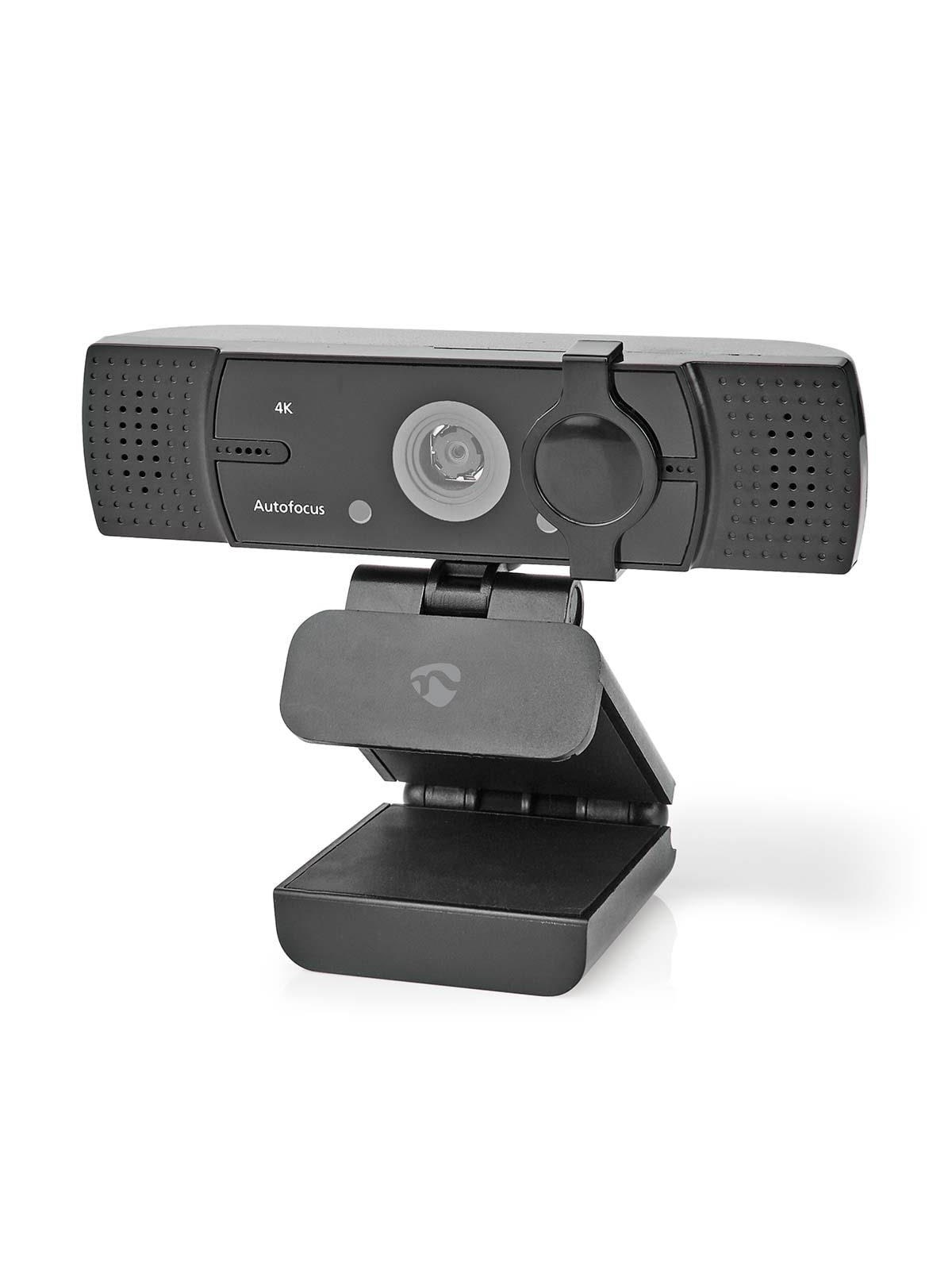
Nedis WCAM120BK webcamWebcam liefert 4K Ultra HD-Video mit 30 fps mit Weitwinkelobjektiv, integrierten Stereo-Mikrofonen mit Rauschunterdrückung und einfacher Plug-and-Play-USB-Konnektivität. Nedis WCAM120BK Webcam ist eine kabelgebundene USB-Webcam für klare Videoanrufe in professionellen Umgebungen wie Unterricht, Meetings und Präsentationen, mit LED-Betriebsanzeige und einem vielseitigen Standfuß, der an einem Monitor befestigt oder auf dem Schreibtisch platziert werden kann und sich auf der Basis drehen lässt. 4K Ultra HD-Auflösung (3840 x 2160) bei 30 Bildern pro Sekunde Weitwinkelobjektiv für vollständige Raumabdeckung Integrierte Stereo-Mikrofone mit Noise Cancelling für klare Sprachaufnahme Universeller drehbarer Standfuß zur Monitorbefestigung oder Tischplatzierung ¼"-Anschluss zur Stativmontage Kompatibel mit gängiger Videokonferenz-Software einschließlich Zoom, Teams und Skype Ideal für zuverlässiges, scharfes Video und klaren Ton - ob im Homeoffice oder im Klassenzimmer.51,20 €*Versand: 5,99 €Sichere Weiterleitung zum Anbieter
-
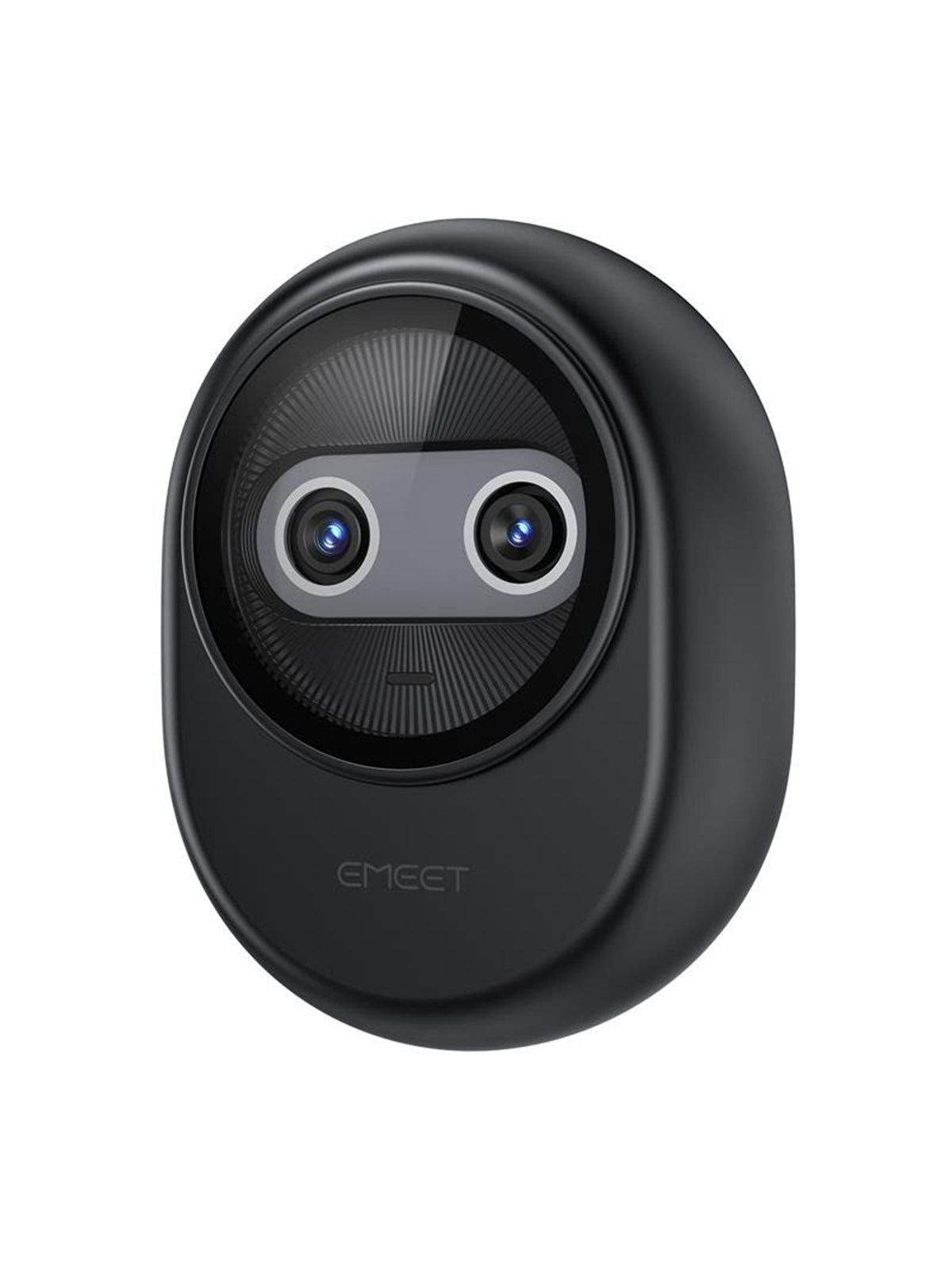
eMEET Piko WebcamEMEET Piko Webcam (Black) is a compact UHD 4K camera designed for video calls, streaming, and recording. It features a dual-lens system with a 1/2.8" Sony sensor for sharp, well-balanced image quality, supported by AI autofocus and intelligent light correction. Three built-in noise-canceling microphones provide clear audio without extra equipment. Plug-and-play USB-C connectivity ensures instant setup, while compatibility with Windows, macOS, and Linux supports broad usage. Its compact design saves desk space and fits modern setups. The camera supports flexible use cases including meetings, streaming, and content creation.53,39 €*Versand: 6,99 €Sichere Weiterleitung zum Anbieter
-
Wie kann ich eine externe Webcam anstelle der internen Webcam verwenden?
Um eine externe Webcam anstelle der internen Webcam zu verwenden, müssen Sie die Treiber und die Software der externen Webcam auf Ihrem Computer installieren. Schließen Sie dann die externe Webcam an einen USB-Anschluss an und öffnen Sie die Webcam-Software. In den Einstellungen der Webcam-Software können Sie auswählen, welche Kamera verwendet werden soll, und die externe Webcam auswählen. **
-
Wie kann man Webcam-Chat-Technologie sicher und effektiv nutzen?
1. Verwenden Sie eine zuverlässige Antivirensoftware und halten Sie diese regelmäßig auf dem neuesten Stand, um sich vor Malware und Viren zu schützen. 2. Überprüfen Sie die Datenschutzrichtlinien der Webcam-Chat-Plattform und stellen Sie sicher, dass Ihre persönlichen Informationen geschützt sind. 3. Seien Sie vorsichtig beim Teilen von sensiblen Informationen oder beim Klicken auf verdächtige Links während des Webcam-Chats, um Phishing-Angriffe zu vermeiden. **
-
Was ist Webcam XP5?
Webcam XP5 ist eine Software, die es ermöglicht, eine Webcam als Überwachungskamera zu verwenden. Mit der Software können Sie Live-Videos von Ihrer Webcam aufnehmen, Bewegungserkennung einrichten und Benachrichtigungen erhalten, wenn Bewegungen erkannt werden. Sie können auch aufgezeichnete Videos und Bilder anzeigen und verwalten. **
-
Warum flackert die Webcam?
Es gibt mehrere mögliche Gründe, warum eine Webcam flackern kann. Es könnte ein Problem mit der Verbindung oder den Treibern der Webcam geben. Es könnte auch an einer schlechten Beleuchtung oder einer niedrigen Bildwiederholrate liegen. Es ist ratsam, die Webcam-Treiber zu aktualisieren und sicherzustellen, dass die Beleuchtung ausreichend ist, um das Flackern zu minimieren. **
* Alle Preise verstehen sich inklusive der gesetzlichen Mehrwertsteuer und ggf. zuzüglich Versandkosten. Die Angebotsinformationen basieren auf den Angaben des jeweiligen Shops und werden über automatisierte Prozesse aktualisiert. Eine Aktualisierung in Echtzeit findet nicht statt, so dass es im Einzelfall zu Abweichungen kommen kann. ** Hinweis: Teile dieses Inhalts wurden von KI erstellt.